
Kalendarz
Kalendarz to miejsce, w którym planujesz spotkania i prezentacje z klientami. Każde spotkanie możesz powiązać z klientem i ofertą, przypisać do agenta z zespołu i ustawić przypomnienie. Obok spotkań widzisz swoje zadania, np. zaplanowane telefony do leadów.
Dostępność
Kalendarz i synchronizacja z Google i Outlookiem są dostępne w planach Premium i Business oraz w okresie próbnym. Zobacz cennik.
Co widzisz w kalendarzu
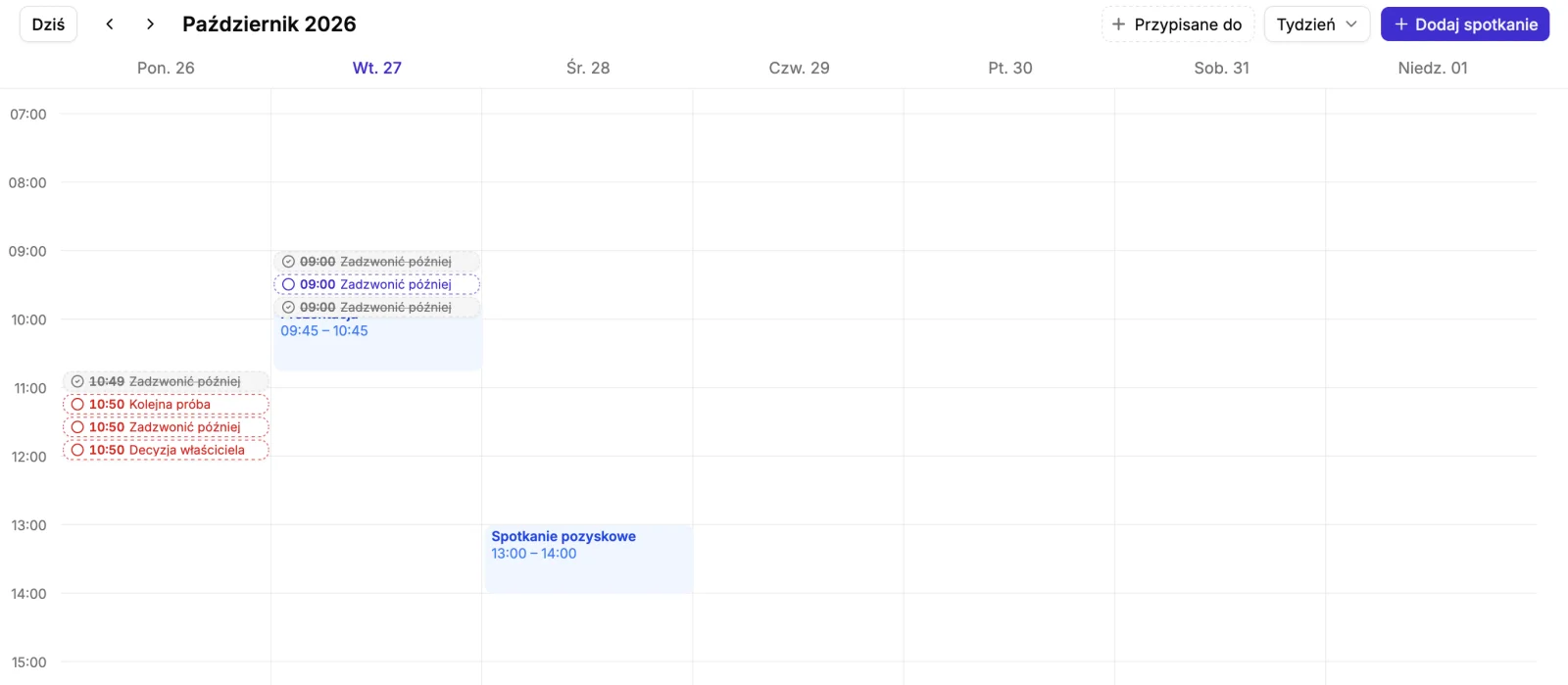
- Spotkania i prezentacje – niebieskie bloki z tytułem i godziną. Kliknij, żeby zobaczyć szczegóły bez opuszczania kalendarza.
- Zadania – krótkie pozycje z godziną, np. „Zadzwonić później”. Wykonane są przekreślone, a zaległe oznaczone na czerwono.
- Wydarzenia z Google lub Outlooka – jeśli połączysz swój kalendarz, widzisz je z oznaczeniem Z kalendarza.
Widok przełączasz między Dzień, Tydzień i Miesiąc, a strzałkami i przyciskiem Dziś przechodzisz między terminami. Filtrem Przypisane do wybierasz, czyje spotkania chcesz zobaczyć.
Dodawanie spotkania
Kliknij Dodaj spotkanie albo wolne miejsce w kalendarzu i uzupełnij:
| Pole | Do czego służy |
|---|---|
| Tytuł | Np. „Prezentacja Mokotów” albo „Spotkanie pozyskowe”. |
| Data i godzina | Początek i koniec spotkania. |
| Powiązany klient | Klient, z którym się spotykasz. |
| Powiązana oferta | Oferta, której dotyczy spotkanie. Spotkanie pojawi się w aktywności oferty. |
| Przypisane do | Agent, który prowadzi spotkanie. |
| Przypomnienia | E-mail do przypisanej osoby, np. 1 godzinę albo 1 dzień przed spotkaniem. |
| Opis | Dodatkowe informacje, np. kod do domofonu. |
Spotkania tworzą się też same, gdy po rozmowie z leadem wpiszesz wynik Spotkanie umówione albo Prezentacja umówiona.
Spotkanie dla innego agenta
Gdy przypiszesz spotkanie komuś z zespołu, ta osoba może je zaakceptować albo odrzucić i dodać komentarz. Status zaproszenia widzisz w szczegółach spotkania.
Po spotkaniu
Gdy spotkanie się skończy, w jego szczegółach kliknij Dodaj podsumowanie i zapisz przebieg oraz ustalenia. Dzięki temu cały zespół wie, na czym stanęło.
Kto widzi Twoje spotkania
Domyślnie cały zespół widzi wspólny kalendarz biura. Admin może to zmienić w Organizacja → Uprawnienia uprawnieniami Kalendarz — Podgląd i Spotkanie — Podgląd. Spotkania, do których ktoś nie ma dostępu, widzi w kalendarzu jako „Zajęte”. Zobacz Start biura.
Połączenie z Google lub Outlookiem
Kalendarz propertly.io możesz połączyć z kalendarzem, którego używasz na co dzień. Spotkania z CRM pojawią się wtedy w telefonie obok prywatnych wydarzeń, a zajęte terminy z Twojego kalendarza będą widoczne w propertly.io, więc nie umówisz dwóch spotkań na tę samą godzinę.
Połączenie ustawiasz w menu bocznym, w sekcji Ustawienia → Połączone kalendarze. Każdy użytkownik łączy własny kalendarz.
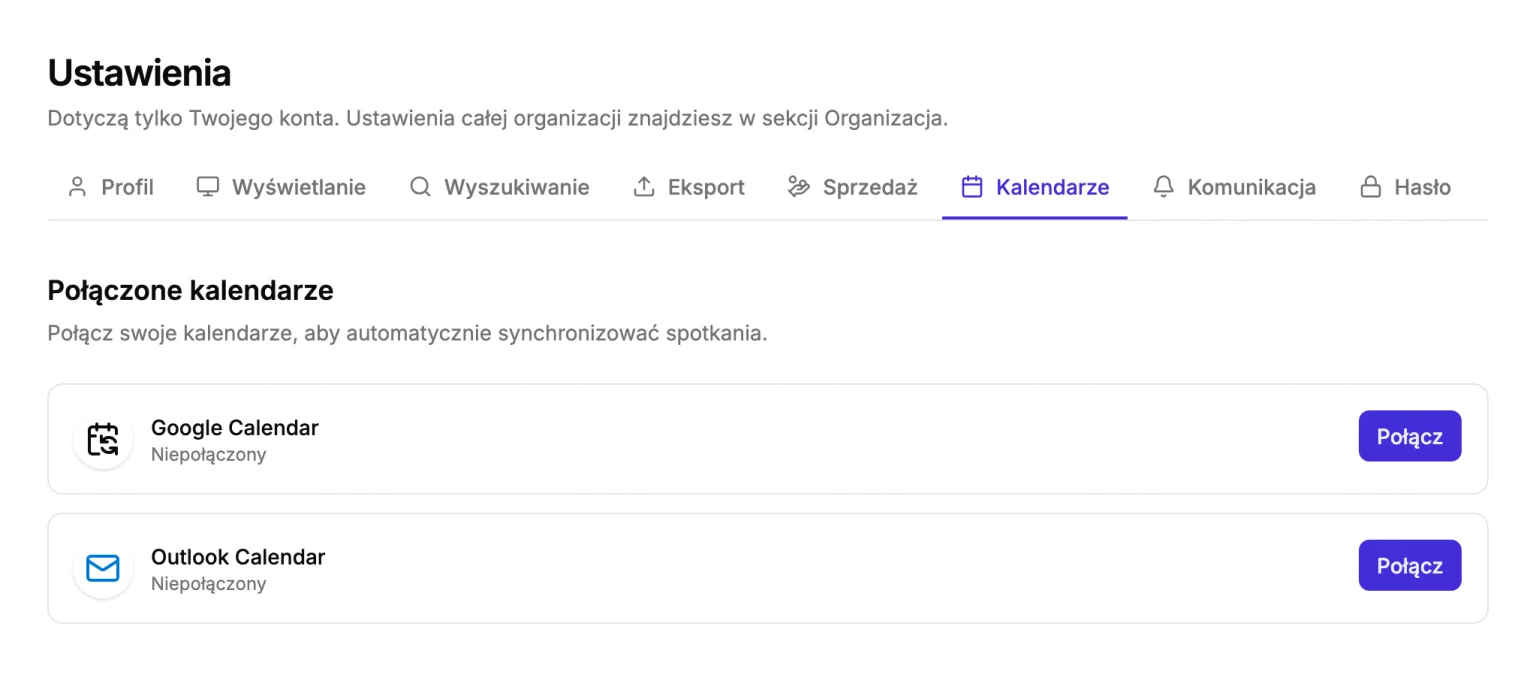
Kalendarz Google (Gmail)
Połącz konto Gmail lub Google Workspace krok po kroku.
Kalendarz Outlook
Połącz Outlook.com, Hotmail lub firmowe konto Microsoft 365.
Jak działa synchronizacja
- Z propertly.io do Google lub Outlooka trafiają spotkania i prezentacje, które utworzyłeś. Zadania zostają w propertly.io.
- Z Google lub Outlooka do propertly.io trafiają wydarzenia z Twojego głównego kalendarza, z oznaczeniem Z kalendarza.
- Zmiany pojawiają się po obu stronach automatycznie, w ciągu kilku minut.
- Klient nie dostaje zaproszenia ani powiadomienia z Twojego kalendarza.
Spotkanie utworzone w propertly.io edytuj w propertly.io, a zmiany pojawią się w Twoim kalendarzu. Wydarzenie dodane w Google lub Outlooku edytuj w Google lub Outlooku, w propertly.io możesz je tylko podejrzeć.
Żeby zatrzymać synchronizację, kliknij Rozłącz w Połączone kalendarze. Spotkania dodane wcześniej zostaną w obu kalendarzach.
Najczęstsze pytania
Ostatnia aktualizacja
Leady wyceny
Leady z wyceniarki na stronie biura i formularza kontaktowego w propertly.io: statusy, przypisywanie agentów i notatki do każdego kontaktu.
Kalendarz Google (Gmail)
Jak połączyć Kalendarz Google z konta Gmail lub Google Workspace z CRM propertly.io. Spotkania i prezentacje synchronizują się w obie strony automatycznie.