
Kalendarz Google (Gmail)
Jeśli masz skrzynkę Gmail albo firmowy e-mail w Google Workspace, Twój kalendarz to Kalendarz Google. Po połączeniu go z propertly.io spotkania i prezentacje z CRM pojawiają się w aplikacji Kalendarz Google na telefonie i komputerze, a Twoje prywatne wydarzenia widać w Kalendarzu propertly.io.
Co jest potrzebne
- Konto propertly.io w planie Premium, Business lub w okresie próbnym.
- Konto Google: prywatne (adres
@gmail.com) albo firmowe w Google Workspace (np.jan@twoje-biuro.pl). - Dostęp do logowania na to konto Google, także do drugiego etapu weryfikacji, jeśli go używasz.
Jak połączyć Kalendarz Google
Otwórz „Połączone kalendarze”
Zaloguj się do propertly.io i w menu bocznym, w sekcji Ustawienia, kliknij Połączone kalendarze.
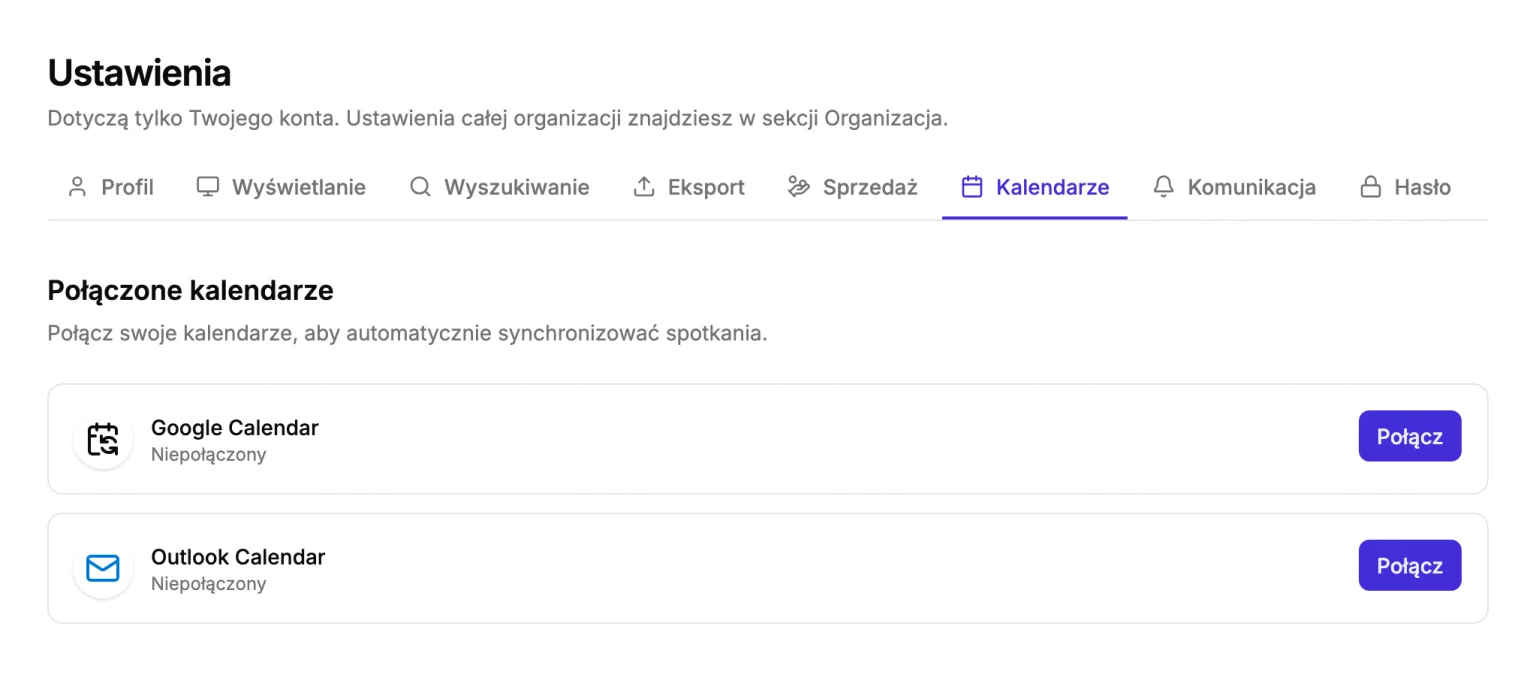
Kliknij „Połącz” przy Google Calendar
Na karcie Google Calendar kliknij Połącz. Przeniesiemy Cię na stronę logowania Google.
Wybierz konto Google
Wybierz konto, którego kalendarz chcesz połączyć. Jeśli jesteś zalogowany w przeglądarce na kilku kontach Google, upewnij się, że wybierasz to, w którym prowadzisz kalendarz pracy.
Zezwól na dostęp do kalendarza
Google pokaże listę uprawnień, o które prosi propertly.io. Zaznacz wszystkie pozycje i kliknij Kontynuuj, inaczej synchronizacja nie zadziała.
Gotowe
Wrócisz do propertly.io i zobaczysz komunikat „Połączono z Kalendarzem Google”. Na karcie Google Calendar pojawi się nazwa Twojego kalendarza.
Twoje dane
propertly.io prosi tylko o dostęp do Twojego kalendarza. Nie mamy dostępu do skrzynki Gmail, kontaktów ani plików na Dysku Google. Więcej przeczytasz w polityce prywatności.
Spotkania z CRM trafiają do Twojego głównego Kalendarza Google, a w propertly.io widzisz wydarzenia z tego samego kalendarza. Jak działa synchronizacja w obie strony, przeczytasz w opisie Kalendarza.
Rozłączanie i cofanie dostępu
Żeby zatrzymać synchronizację, w Połączone kalendarze kliknij Rozłącz na karcie Google Calendar. Spotkania dodane wcześniej zostają w Kalendarzu Google.
Dostęp propertly.io do konta Google możesz też usunąć na stronie myaccount.google.com/connections.
Najczęstsze pytania
Zobacz też
Ostatnia aktualizacja
Kalendarz
Kalendarz w propertly.io: spotkania i prezentacje powiązane z klientem i ofertą, zadania zespołu, przypomnienia oraz synchronizacja z Google i Outlookiem.
Kalendarz Outlook
Jak połączyć kalendarz Outlook z konta Outlook.com, Hotmail lub Microsoft 365 z CRM propertly.io. Spotkania i prezentacje synchronizują się automatycznie.