
Aplikacja mobilna
propertly Leads to aplikacja propertly na telefon. Masz w niej plan dnia, lejki i leady, dzwonisz i piszesz do klientów, a po rozmowie od razu zapisujesz jej wynik. Wszystko, co dodasz w telefonie, od razu widzisz w propertly w przeglądarce, i odwrotnie.
Aplikacja jest dostępna we wszystkich planach.
Instalacja
Kody QR do obu sklepów znajdziesz też w propertly w przeglądarce: w menu bocznym pod przyciskiem Pobierz aplikację (widocznym, dopóki nie zalogujesz się w aplikacji) albo w menu profilu pod Aplikacja mobilna.
Pobierz aplikację z App Store
Na iPhonie otwórz stronę propertly Leads w App Store i stuknij Pobierz.
Zaloguj się
Otwórz propertly Leads i zaloguj się tym samym adresem e-mail i hasłem co w propertly.
Przygotuj telefon do pracy
Po zalogowaniu aplikacja prosi o dwie zgody:
- Rozpoznawanie numerów, żeby na ekranie połączenia przychodzącego widzieć nazwę leada. Stuknij Otwórz ustawienia i włącz przełącznik przy propertly Leads w Ustawienia > Aplikacje > Telefon > Blokowanie i identyfikacja połączeń.
- Powiadomienia, żeby dostawać przypomnienia o zadaniach i spotkaniach.
Dziś
Ekran Dziś zbiera wszystko, czym masz się zająć danego dnia:
- Zadzwoń: leady, do których masz dziś zaplanowany telefon,
- Spotkania: dzisiejsze spotkania i prezentacje,
- Nowe leady: leady, które właśnie trafiły do Ciebie,
- Bez zaplanowanego kroku: pozostałe zadania na dziś i leady, przy których nie ma zaplanowanego kolejnego kroku.
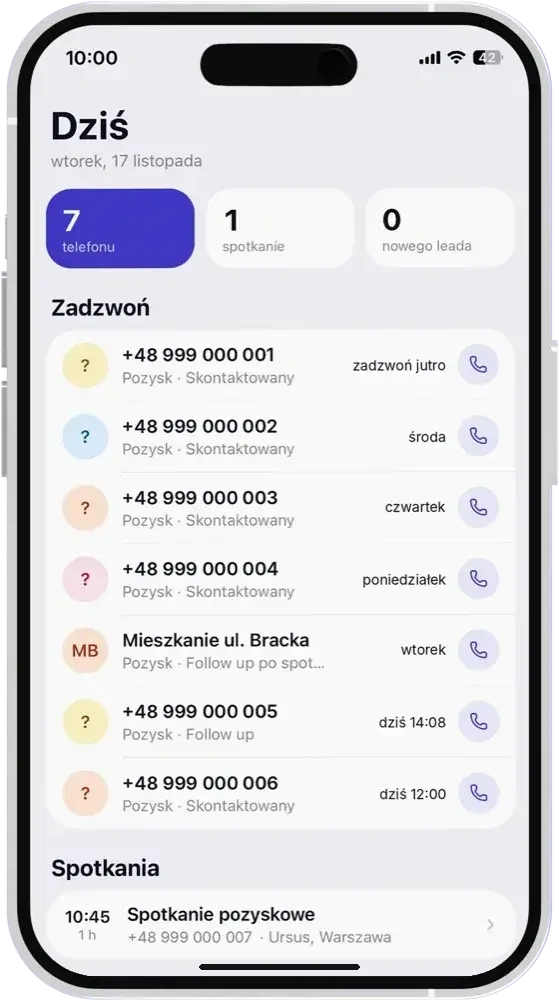
15 minut przed spotkaniem dostajesz przypomnienie Spotkanie za 15 min.
Lejki
W zakładce Lejki przeglądasz leady etap po etapie, tak jak w Lejkach w przeglądarce. Przełącznik Moje i Wszyscy pokazuje tylko Twoje leady albo leady całego biura. Nad listą etapu widzisz kwotę Potencjalna prowizja.
Leada przenosisz do innego etapu przyciskiem Przenieś do etapu.
Leady
W zakładce Leady szukasz klienta po imieniu, telefonie albo e-mailu. Nowego leada dodajesz przyciskiem plus: podajesz jego dane, Priorytet i opcjonalnie Lejek.
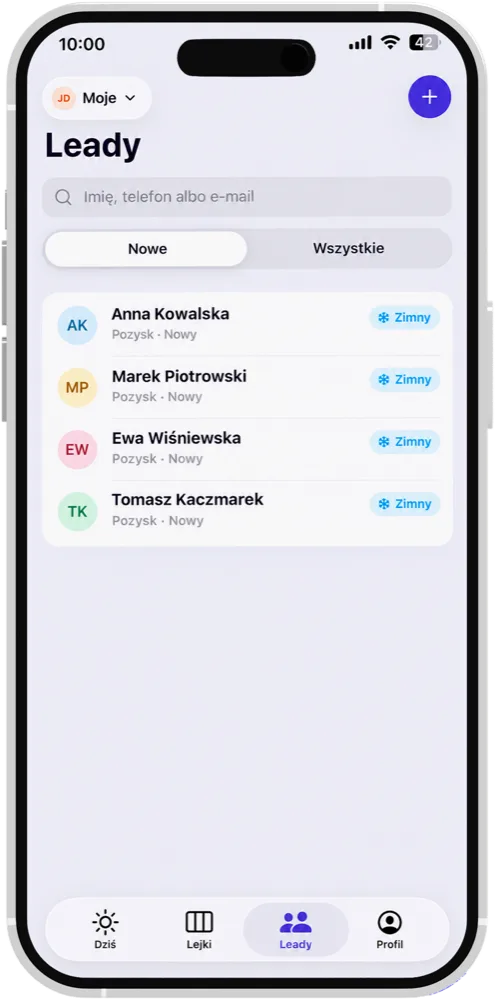
Na ekranie leada masz:
- przyciski Zadzwoń, SMS, WhatsApp i Notatka,
- etap w lejku i liczbę dni w tym etapie,
- Następny krok i przycisk Wpisz wynik,
- Aktywność, czyli historię rozmów, notatek i zmian etapu.
Jeśli lead nie jest jeszcze w żadnym lejku, dodasz go przyciskiem Dodaj do lejka.
Wynik rozmowy
Gdy zadzwonisz do leada z aplikacji, po powrocie do niej widzisz ekran Wynik rozmowy. Wybierasz, jak poszła rozmowa, i planujesz kolejny krok, na przykład telefon albo spotkanie z terminem. Działa to tak samo jak wpisywanie wyniku w przeglądarce.
Szablony wiadomości
Wiadomości, które często wysyłasz, zapisz jako szablony w Profil > Szablony wiadomości tekstowych. Potem przycisk SMS albo WhatsApp u leada pozwala wybrać szablon i otwiera wiadomość z gotową treścią w aplikacji SMS albo w WhatsAppie. Szablony widzisz tylko Ty, a wiadomość wychodzi z Twojego numeru.
Połączenia
Co aplikacja wie o połączeniach, zależy od telefonu.
iPhone nie pozwala aplikacjom odczytywać połączeń, dlatego:
- gdy dzwoni Twój lead, na ekranie połączenia widzisz jego imię, lejek i etap (jeśli włączysz Rozpoznawanie numerów),
- o wynik rozmowy aplikacja pyta tylko po połączeniach, które zaczniesz w niej przyciskiem Zadzwoń.
Stan rozpoznawania numerów sprawdzisz w Profil > Identyfikacja połączeń.
Ostatnia aktualizacja
Dodatek do przeglądarki
Dodatek propertly.io do Chrome i Safari na Macu, iPhonie i iPadzie: otwórz ogłoszenie z portali w propertly.io jednym kliknięciem i dodawaj leady z postów w grupach na Facebooku.
Wyszukiwarka ofert
Wyszukiwarka ofert nieruchomości w propertly.io: oferty prywatne i agencyjne ze wszystkich polskich portali w jednym miejscu, bez duplikatów i z alertami.