Przygotowanie ofert
Oferty w zakładce W przygotowaniu możesz dopasować przed wysłaniem klientowi. Zmieniasz tylko kopię oferty widoczną dla klienta – oryginał się nie zmienia.
Edycja danych oferty
Kliknij Edytuj dane przy ofercie. W oknie Edytuj dane oferty masz zakładki:
- Informacje – parametry nieruchomości,
- Lokalizacja – możesz podać przybliżoną lokalizację zamiast dokładnej,
- Opis – tytuł i opis; przycisk Generuj napisze opis za pomocą AI,
- Zdjęcia – wybierz i ułóż zdjęcia, ustaw Główne zdjęcie, wgraj własne. Przywróć oryginalne zdjęcia cofa zmiany.
Kliknij Zapisz.
Zdjęcia i opisy z portali mogą być chronione prawem autorskim. Korzystaj z nich zgodnie z prawem.
Usuwanie obiektów ze zdjęć (AI)
Kliknij Wymaż obiekty przy ofercie.
Zaznacz obszary
Przeciągnij myszką po obszarze do usunięcia albo wybierz gotowe ustawienie: znak wodny wybranego portalu, Wykryj znak wodny lub Wykryj tekst. Zastosuj do wszystkich zdjęć powtórzy zaznaczenie na każdym zdjęciu.
Usuń
Kliknij Wymaż obiekty. Przetwarzanie trwa do 3 minut.
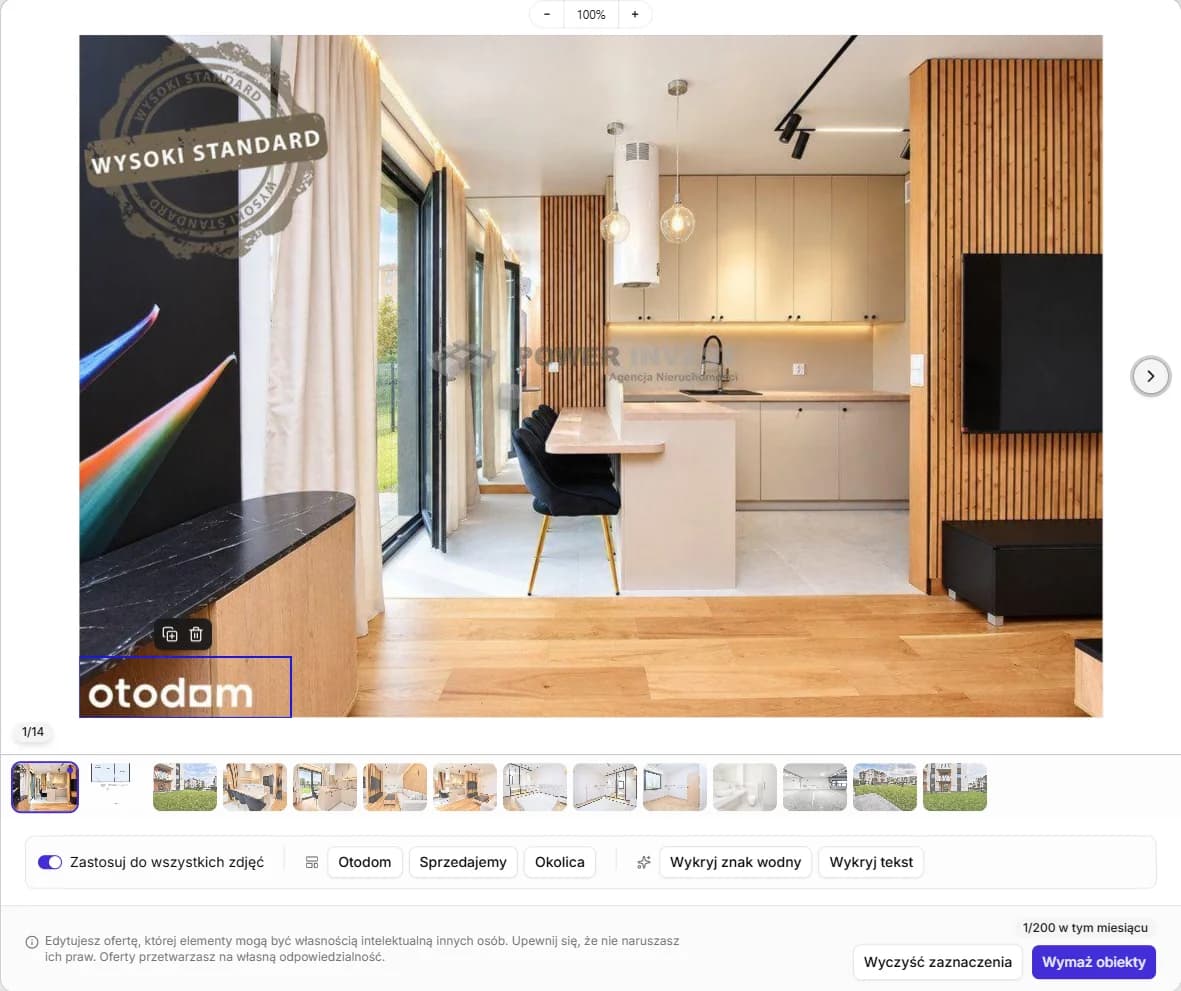
Usuwanie obiektów jest dostępne w planie Premium i wyższych. Limit to 200 zdjęć miesięcznie na użytkownika – licznik widzisz w oknie.
Gotowe? Udostępnij
Kliknij Udostępnij, aby oferta pojawiła się na stronie klienta. Jeśli oferta nie pasuje, kliknij Odrzuć – trafi do zakładki Odrzucone, skąd możesz ją przywrócić.
Ostatnia aktualizacja
Pasujące oferty
Automatyczne dopasowanie ofert z portali, MLS i Twojego biura do kryteriów klienta w propertly.io oraz ręczne dodawanie ofert do poszukiwania.
Udostępnianie klientowi
Jak udostępnić klientowi oferty nieruchomości jednym linkiem w propertly.io, zbierać jego oceny i komentarze oraz drukować PDF wybranej oferty.